Inserimento immagini e foto
Ultimo aggiornamento: 29 aprile, 2011Rendi i tuoi articoli e le tue pagine più accattivanti con l’aggiunta di foto e immagini
Caricare Foto e Immagini
All’interno del tuo blog puoi caricare foto e immagini in Jpeg, Gif e Png utilizzando la funziona di inserimento Foto integrata nell’editor di testo del wordpress
Importante: Le tue foto devono essere salvate in modalità RGB; ricorda che le animazioni Gif non vengono visualizzate correttamente se non impostate alla loro dimensione 100% reale
Se vuoi caricare un’immagine ma senza doverla necessariamente inserire all’interno di un articolo o una pagina puoi utilizzare il tool di gestione dei file media.
Caricare una foto dal computer
1) Vai in Articoli -> Aggiungi nuovo oppure in Pagine -> Aggiungi nuova o apri un Articolo esistente in Modifica
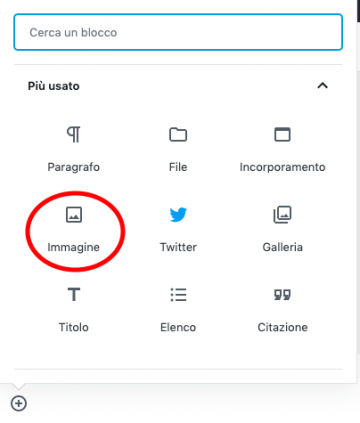
2) Posiziona il cursore all’ interno dell’editor di testo e clicca sull’icona Carica/Inserisci -> Aggiungi Immagine che si trova in alto a sinistra della barra degli strumenti di formattazione

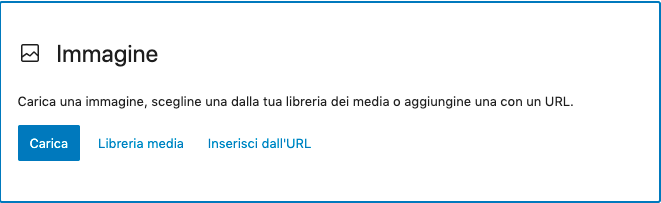
3) All’apertura della popup di inserimento clicca su “Selezionare File” permettendoti di navigare all’interno delle cartelle del tuo computer e poter selezionare la foto o l’immagine da caricare

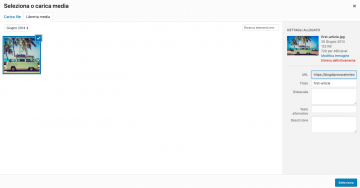
4) Quando la barra di progressione del caricamento sarà completa si aprirà una finestra di configurazione della foto appena caricata, consentendoti di impostare alcuni parametri di visualizzazione e per scegliere l’impaginazione preferita della foto all’interno del tuo articolo

5) Ecco i parametri che possono essere personalizzati prima di inserire la foto all’interno dell’articolo
- Titolo - Testo tooltip che compare quando l’utente passa con il mouse sopra l’immagine
- Testo alternativo – Testo alternativo utilizzato per i browser e i device che non supportano la visualizzazione delle immagini su internet
- Didascalia - Questo testo comparirà sotto la foto e visibile in blocco nel contenuto dell’articolo
- Descrizione - Questo testo rimane in parte riservato nell’area Media file del tuo blog per facilitare la catalogazione dei files e verrà visualizzata nelle pagine degli allegati pubblici, quando l’utente clicca sulla foto per visualizzarne la versione originale 100%
- Url link – E’ l’url, ossia l’indirizzo della pagina a cui la foto sarà linkata per la visualizzazione della versione 100% originale; è possibile rimuovere questo link cliccando sul bottone “Nessuna” oppure linkare direttamente l’url fisico della foto cliccando sul bottone “Url file”
- Allineamento – La posizione della foto rispetto al testo dell’articolo; per ulteriori dettagli leggi la guida sull’allineamento delle foto
- Dimensione - La dimensione della foto inserita nell’articolo. Puoi personalizzare queste impostazioni dalla sezione Impostazioni -> Media
6) Infine cliccando su “Inserisci nell’articolo” la foto comparirà all’interno dell’area di testo dell’editor rispecchiando le preferenze scelte.

Caricare una foto dall’URL
Adesso procediamo all’inserimento di una o più immagini all’interno dei nostri articoli tramite l’utilizzo degli URL, quindi senza dover caricare fisicamente i file sul proprio blog. Questa procedura è chiamata anche collegamento remoto delle immagini. Lo svantaggio principale di questa modalità è che spesso queste fonti dopo un certo tempo potrebbero non essere più disponibili, questo perché il sito a cui si attinge per richiamare la foto potrebbe non essere più funzionante oppure perché il proprietario decide di non permettere più questo utilizzo ad altri blog e siti esterni.
1) Crea o apri un nuovo articolo o pagina (Articoli -> Aggiungi nuovo)
2) Posiziona il cursore dell’editor di testo nella posizione dove vuoi che l’immagine venga inserita e quindi clicca sull’icona Carica/Inserisci -> Aggiungi Immagine che si trova in alto a sinistra della barra degli strumenti di formattazione

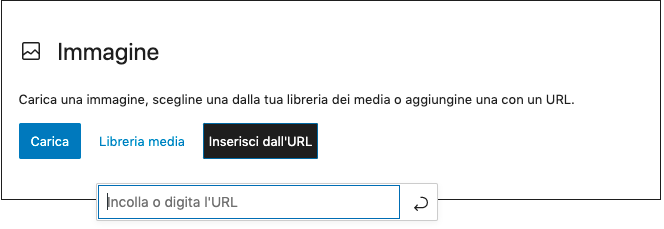
3) Nella popup di gestione delle immagini seleziona il tab “URL di provenienza”

4) A questo punto avrai alcuni parametri da configurare prima di procedere al definitivo inserimento dell’immagine all’interno dell’articolo. I parametri disponibili e configurabili sono gli stessi presenti nella precedente modalità di inserimento; puoi fare riferimento al punto (5) del precedente paragrafo, puoi impostare il Titolo, la Descrizione, una Didascalia e l’url a cui l’immagine dovrà essere collegata e l’allineamento rispetto al resto del contenuto e del testo.
5) Non rimane che inserire la foto all’interno dell’articolo con il consueto pulsante “Inserisci nell’articolo”

Caricare dalla libreria Media
Ci troveremo a volte nella situazione di dover richiamare una foto precedentemente caricata dal nostro pc e potremmo non averla più disponibile, in questo caso possiamo ricorrere al caricamento della foto tramite la libreria Media di wordpress, una vera e propria libreria personale di immagini sempre a nostra disposizione.
1) Crea o apri un nuovo articolo o pagina (Articoli -> Aggiungi nuovo)
2) Posiziona il cursore dell’editor di testo nella posizione dove vuoi che l’immagine venga inserita e quindi clicca sull’icona Carica/Inserisci -> Aggiungi Immagine che si trova in alto a sinistra della barra degli strumenti di formattazione

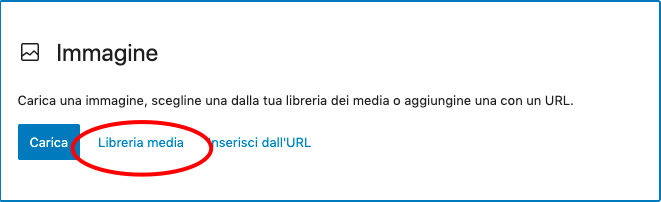
3) Nella popup di gestione del caricamento immagini seleziona il tab “Libreria Media”

4) La finestra visualizzerà l’elenco completo e ordinato di tutte le foto caricate in passato, puoi selezionare la foto da inserire cliccando su “Visualizza”, in questo modo si aprirà la solita finestra di configurazione dove poter impostare i parametri di allineamento, titolo, descrizione e didascalia

5) Non rimane che inserire la foto all’interno dell’articolo con il consueto pulsante “Inserisci nell’articolo”

Ulteriori Note
In alcuni casi potrebbero presentarsi problemi nel caricamento delle foto: ricontrolla con cura il formato del file che stai caricando se rientra nella lista dei Formati supportati e controlla anche i suggerimenti nella guida agli errori più comuni dei Browser