
Dal 24 settembre 2026 sono stati introdotti nuovi aggiornamenti nella reportistica di Amazon che hanno reso IMPOSSIBILE la prosecuzione del servizio di affiliazione IconA, proprio di Altervista e in collaborazione con Amazon. Il servizio è stato quindi dismesso il 1 ottobre 2026 per tutti gli utenti Altervista che lo utilizzavano, ed è ora possibile utilizzare sui siti Altervista il Programma affiliazione di Amazon.
Per sapere di più dei guadagni ottenuti finora con IconA e del nuovo servizio di affiliazione per i siti Altervista, leggi qui.
In questa guida scopriremo:
- come si usano i link di affiliazione sul sito,
- come si creano e si inseriscono nei contenuti,
- come mostrare i prodotti affiliati in formato banner (con immagine, prezzo e pulsante CTA),
- come utilizzare il blocco comparatore, per mettere a confronto più prodotti affiliati,
- come sfruttare l’affiliazione se hai un sito o blog di cucina, su GialloZafferano per esempio.
Puoi linkare qualsiasi prodotto presente sullo store di Amazon, e puoi farlo su qualsiasi contenuto del tuo blog – vecchio e nuovo –, così come sui tuoi profili social.
Come inserire il tagID di Amazon sul sito Altervista
Nella sezione Guadagna del tuo sito Altervista trovi la voce Programma Affiliazione Amazon, che sostituisce la voce Affiliazione IconA ed è visibile solo se avevi già il servizio di affiliazione IconA attivo.
Cliccandoci, ti si aprirà la tab Collegamento, con una buca per inserire il tag o tracking ID che dovresti aver già creato direttamente su Amazon.
https://programma-affiliazione.amazon.it
Questa soluzione sostituisce in toto il servizio di affiliazione IconA, dismesso il 1° ottobre 2026.
Cosa devi fare per far partire il nuovo servizio di affiliazione Amazon
Vai in Guadagna > Programma Affiliazione Amazon e incolla il tagID o trackingID che hai creato su Amazon e clicca su Collega. Se non ne avevi ancora creato uno, fallo subito, usando il link qui sopra.
Nota bene: tutti i link IconA che avevi inserito sul tuo sito saranno subito sostituiti in frontend – cioè in pagine, articoli, ricette, tutorial, toplist che ogni visitatore vede pubblicati sul tuo sito – in automatico con il nuovo tagID. Non devi fare nulla a mano sul blog ed è normale che nell’editor del tuo sito si vedano ancora i vecchi link, con i vecchi tag.
Per sostenere il costo dell’erogazione del servizio, Altervista riserverà per sé – in modo randomico – il 20% del traffico: questo significa che 8 volte su 10 verrà mostrato il tuo tagID sul prodotto linkato sul tuo blog, 2 volte su 10 verrà mostrato un nostro tagID, proprietario. Se per quelle due volte in cui viene mostrato il nostro tagID sul tuo sito verrà generato un guadagno, ti distribuiremo un bonus, determinato da Altervista a insindacabile giudizio.
In quella sezione puoi usufruire della seguenti tab:
- la tab CERCA, quella su cui atterri al primo clic, che ti serve a generare il link di affiliazione, cercando il nome di un prodotto, un codice ASIN o incollando un url Amazon completo, anche in formato short;
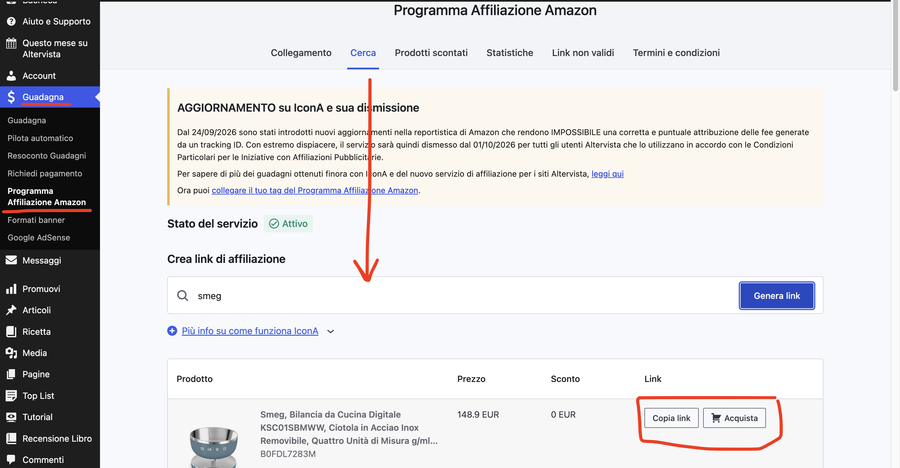
Cliccando su Copia link, l’url sarà creato correttamente con il tagID scelto su Amazon, per esempio: https://www.amazon.it/dp/B0BPB8J3G7?tag=prova-21
Se invece clicchi su Acquista, non apparirà il tuo tagID, bensì il tagID di Altervista – gz-blog-21 – per evitare che tu faccia acquisti personali – che sono vietati da regolamento per Amazon – e incorra in un blocco o proprio in una esclusione dal loro programma di affiliazione.
- la tab Prodotti scontati, che ti aiuta a tenere sotto controllo i migliori prodotti scontati su Amazon, divisi per categoria;

Tutte le categorie appaiono selezionate di default, ma possono essere deselezionate a piacimento in base alle proprie necessità.

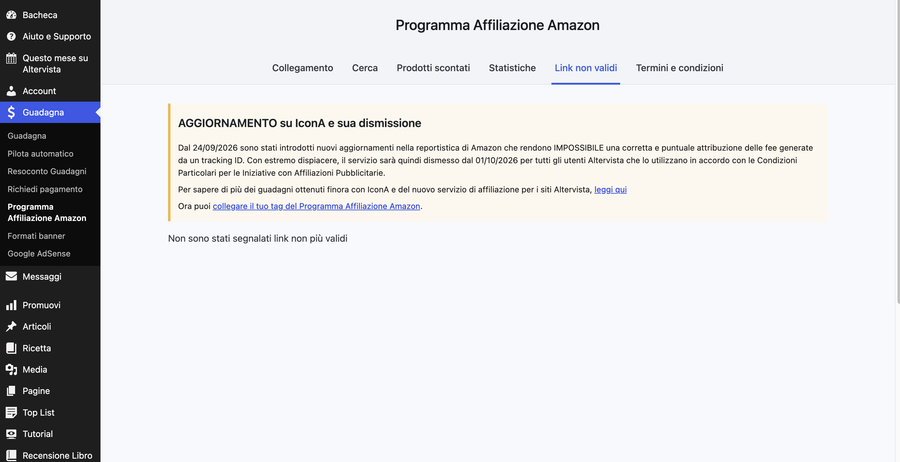
- la tab LINK NON VALIDI ti mostra i link rotti, o che rimandano a prodotti non più disponibili, affinché tu li possa sostituire.
- nell’ultima tab trovi i Termini e Condizioni che hai accettato al momento dell’attivazione del servizio, accessibili in ogni momento nella loro interezza.

- La tab Statistiche rimarrà visibile solo fino al 31 dicembre 2026, data in cui termineremo di accreditare i guadagni ottenuti tramite il servizio IconA, dismesso il 1° ottobre 2026. I dati visibili in questo momento sono in fase di aggiornamento.
Crea i link di affiliazione
Ci sono tre modalità:
- puoi usare il pulsante “Link di affiliazione“, che trovi nel menu a tendina in articoli o ricette.
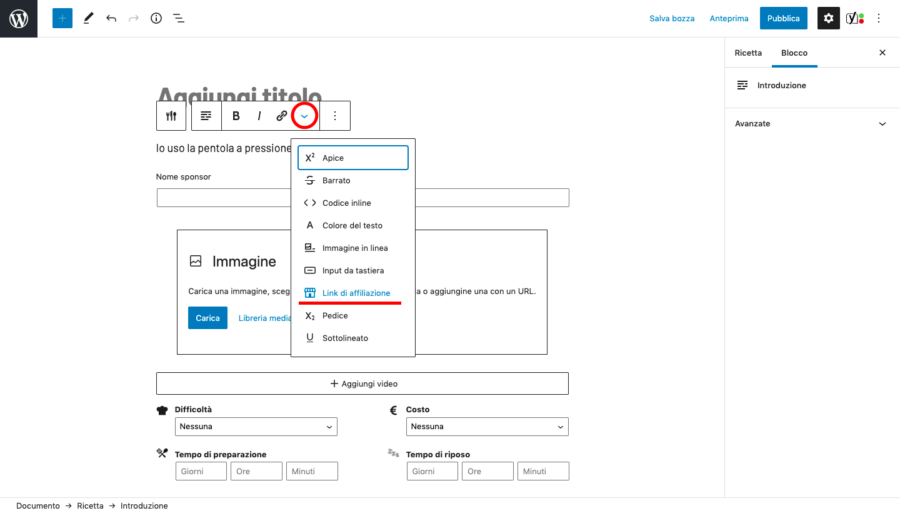
Per inserire il link con il pulsante Link di affiliazione:
- seleziona il testo su cui inserire il link (questo è importante, se non selezioni del testo non ti apparirà il link);
- apri il pulsante Link di affiliazione;
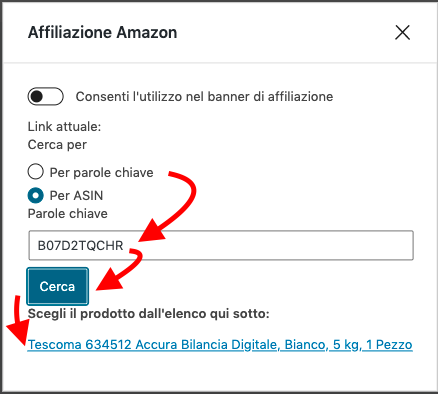
- cerca il prodotto che vuoi linkare, con una parola chiave (es. vaschetta di fagioli di cottura tal dei tali) o con il codice ASIN, che è quello che vedi in grassetto nell’url (per esempio: B0001IWZ2W);
- clicca su Cerca;
- quando il sistema ti mostra le varie opzioni, clicca sul nome del prodotto che vuoi linkare.
Se hai ancora dubbi, puoi guardare il nostro videotutorial.
- puoi usare la tab Cerca in “Guadagna > Programma Affiliazione Amazon”.
Funziona in modo simile, ma non devi selezionare del testo prima: generi solo il link che ti interessa e lo incolli dove vuoi.
Puoi indicare il nome del prodotto, utilizzare direttamente il codice univoco ASIN o incollare url Amazon completi, che iniziano con https://www.amazon.it/ o short link che iniziano con https://amzn.to/ e che reindirizzano ad amazon.it.
Cliccando su Genera link oppure sul tasto invio della tastiera, genererai il link affiliato e potrai copiarlo – per condividerli altrove – oppure aprirlo direttamente nel browser o sull’app di Amazon cliccando sul pulsante “Acquista”.
- puoi generare il link dal widget apposito “Affiliazioni Amazon” nella bacheca del tuo blog, sia su pc che su mobile.
Il principio è lo stesso della tab Cerca in Guadagna > Programma Affiliazioni Amazon: cerchi il prodotto – con parola chiave, codice ASIN o url completo –, generi l’affiliazione e poi clicchi su Genera link.

Verrai portato in automatico sulla pagina Cerca per poter copiare l’url oppure acquistare direttamente su Amazon.
Se trovi il widget più in fondo nella bacheca, puoi spostarlo in su con le freccette, che vedi in alto a destra.
Opzioni nofollow e sponsorizzato
Se crei i tuoi link con il pulsante Link di affiliazione, non devi fare altro, è tutto automatico.
Se, invece, li crei con la tab Cerca, abbi cura di:
- selezionare le opzioni nofollow e sponsorizzato nel menu dei link per passare l’informazione corretta a Google. È necessario almeno il nofollow in ogni caso.
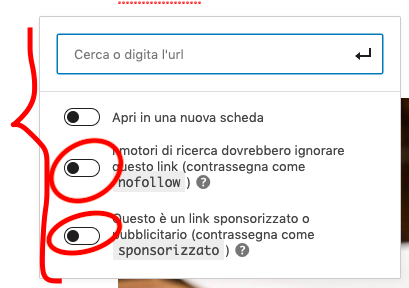
- A fine articolo o ricetta, per esempio nelle note, aggiungi una frase che avverta il lettore della presenza di link di affiliazioni nel testo, per esempio “In questo contenuto sono presenti uno o più link di affiliazione“.
Banner di affiliazione
Oltre ai link testuali, è possibile attivare link di affiliazione in formato banner.
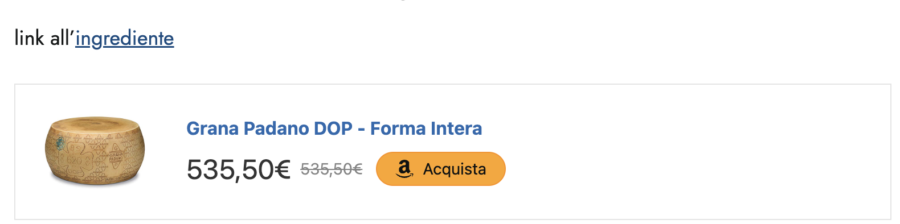
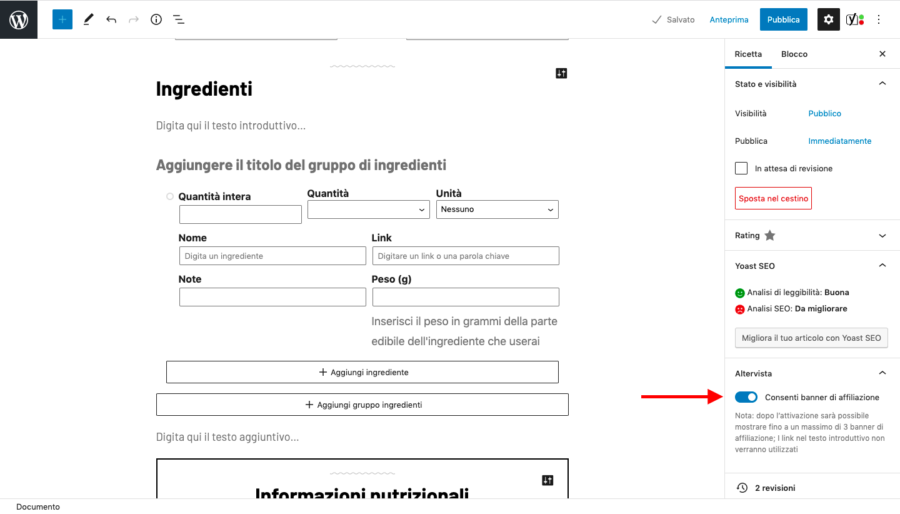
Bisogna per prima cosa accendere l’opzione “Consenti banner di affiliazione” nella colonna di destra del formato ricetta o dell’articolo.
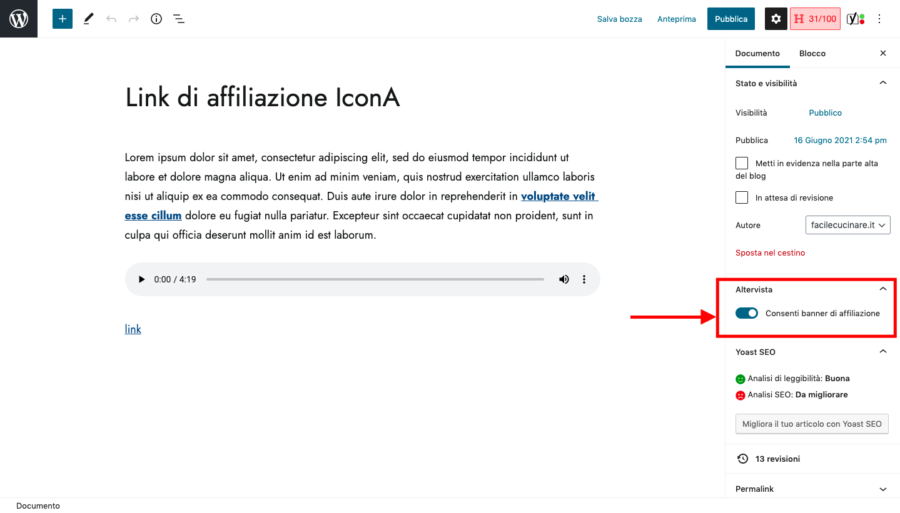
Se usi solo il formato articolo l’opzione nella colonna di destra si trova nella sezione “Documento > Altervista”.
Una volta accesa questa opzione, ti verrà mostrata una seconda spunta “Usa banner di affiliazione multipli”, con cui puoi sfruttare lo spazio per il banner di affiliazione per più prodotti.
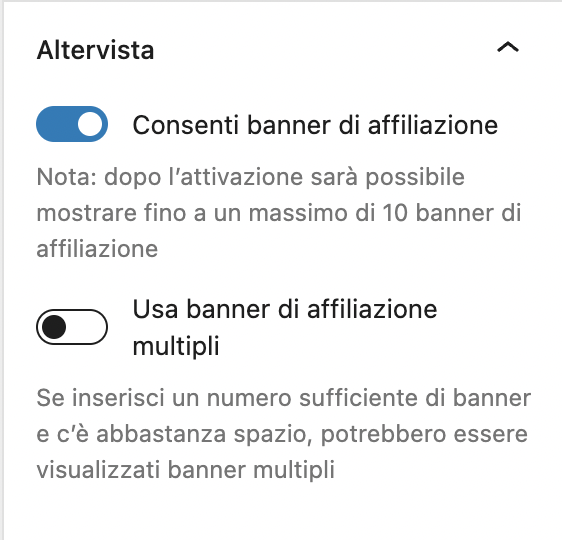
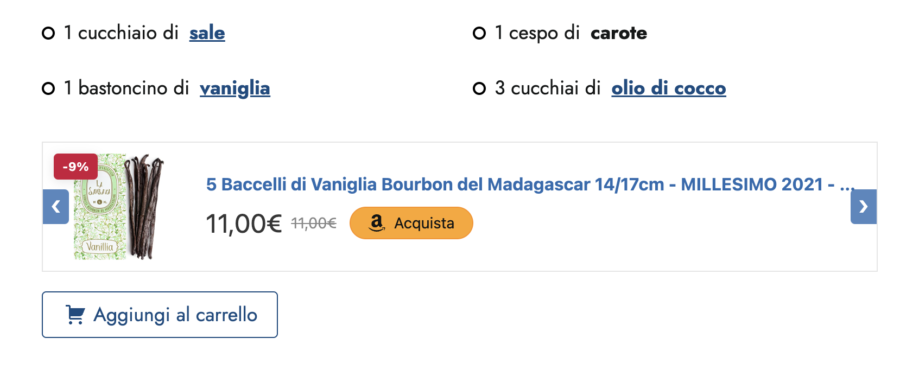
Sarà, quindi, possibile mostrare fino a 2 prodotti alla volta su mobile, e fino 5 prodotti su desktop. In caso se ne inseriscano di più, o non sia sufficiente lo spazio, si attiverà in automatico uno slider, con una freccetta sui lati per poter vedere tutti i prodotti.
Dopo aver fatto questo passaggio, bisognerà tornare sul testo su cui vuole applicare il link affiliato, selezionarlo e scegliere dal menu “Link di affiliazione”.
Per ogni prodotto inserito con il pulsante Link di affiliazione dovrai accendere l’opzione “Consenti l’utilizzo nel banner di affiliazione”.
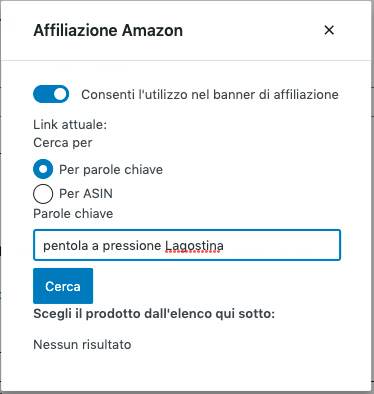
“Consenti l’utilizzo nel banner di affiliazione”
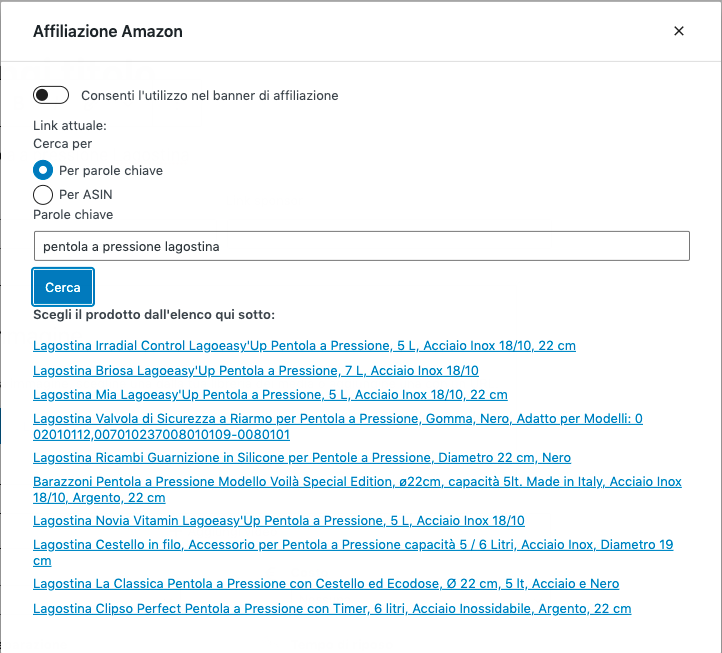
Il sistema ti troverà una o più opzioni che corrispondono alla tua ricerca: tu devi solo cliccare su quella che ti interessa e il link si inserirà in automatico.
Uniche tre regole:
- in un articolo possono essere visibili fino a un massimo di 10 banner;
- in una ricetta si possono mostrare fino a 3 banner;
- nel formato ricetta, i banner non vengono mostrati nell’introduzione.
Il blocco comparatore per confrontare più prodotti
Per darti ancora più opportunità di guadagno, abbiamo sviluppato un blocco nuovo, un comparatore per mettere a confronto in modo ordinato e trasparente diverse tipologie di prodotti, con un link affiliato ovviamente.
Trovi qui un breve video tutorial per iniziare a usarlo subito nei tuoi articoli!
Se sei un foodblogger, sfrutta lo spazio degli ingredienti!
Per tutti i blogger di cucina, Altervista mette a disposizione un custom post type esclusivo pensato interamente per scrivere ricette chiare e approfondite. Il formato ricetta è stato progettato anche per incorporare i link di affiliazione Amazon e permetterti di guadagnare con facilità, rispondendo ai bisogni degli utenti.
Nella sezione Ingredienti puoi infatti aggiungere un link affiliato per ogni prodotto, inserendo una parola chiave o il codice ASIN nella buca specifica.
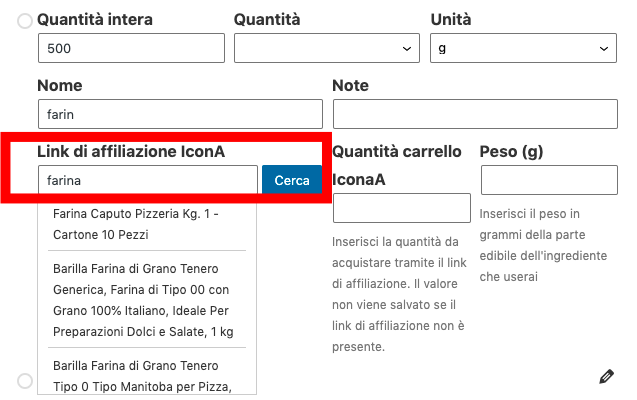
Ma puoi fare altre due cose:
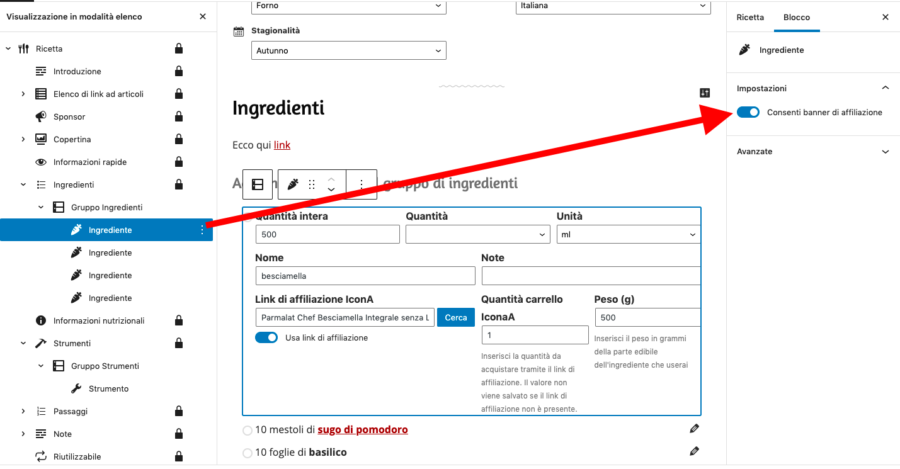
- attivare i banner per ogni singolo ingrediente – selezionando il blocco Ingrediente e nella colonna di destra l’opzione “Consenti banner”.
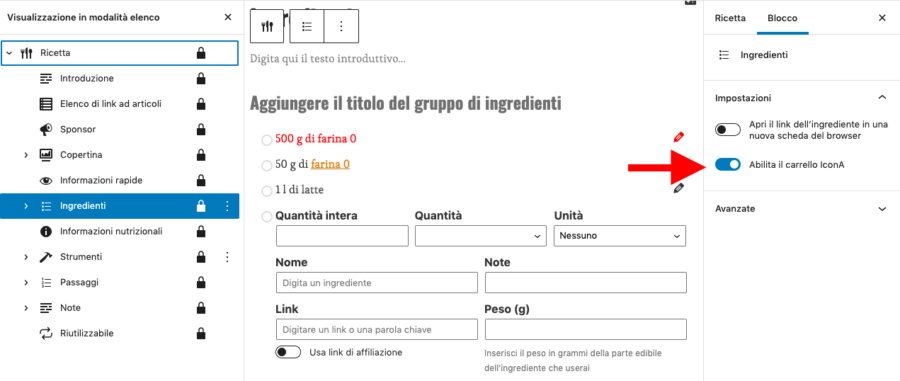
- abilitare il carrello IconA, con cui puoi permettere all’utente di aggiungere al carrello di Amazon tutti gli ingredienti della ricetta.
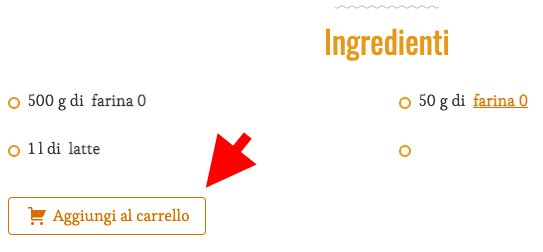
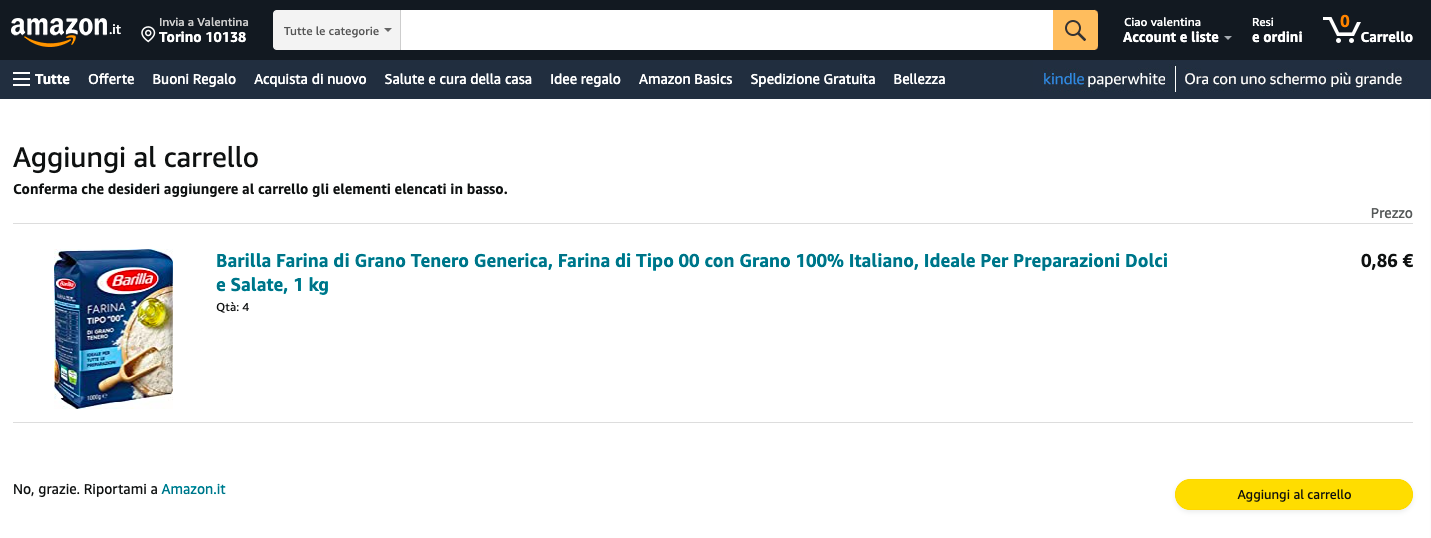
Nell’anteprima della bozza, e poi nella ricetta pubblicata, l’utente vedrà un pulsante “Aggiungi al carrello”, che rimanderà direttamente ad Amazon, dove potrà confermare la scelta, aggiungere o modificare prodotti.
Se vuoi approfondire, ti consiglio di leggere la sezione dedicata all’affiliazione Amazon nel tutorial del formato ricetta.
Hai un blog di cucina? Usa bene gli strumenti
Se usi il formato ricetta, puoi sfruttare lo spazio degli strumenti per linkare tutti gli utensili utili alla preparazione della ricetta.
Spunta l’opzione “Consenti collegamenti di affiliazione automatici sugli strumenti“.
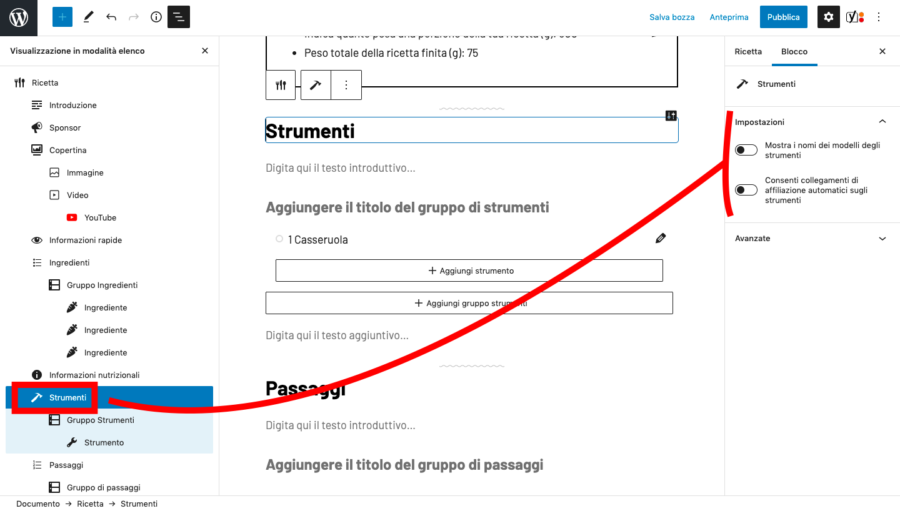
Accendendola, gli strumenti completi di modello specifico verranno automaticamente forniti di link di affiliazione.
Il sistema linkerà, se disponibile, la recensione di quello strumento su shopping.giallozafferano.it, oppure direttamente la voce sullo store di Amazon. La pagina della recensione è costruita ad hoc per massimizzare la possibilità di vendita, ma puoi sempre decidere di linkare direttamente il prodotto su Amazon, se lo preferisci.
Allo stesso modo, il sistema automatico può sbagliare: se il contenuto linkato non è corretto, ti basta modificarlo a mano, cliccando sulla matita.
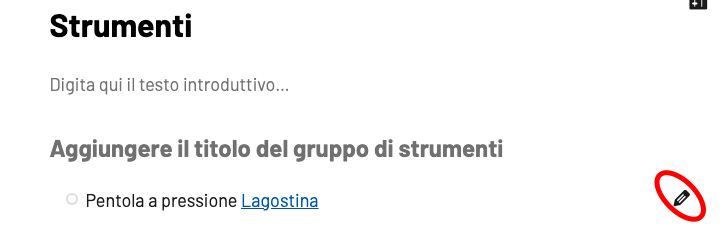
Di fatto puoi sempre personalizzare i link di affiliazione degli strumenti, cliccando sulla matitina.
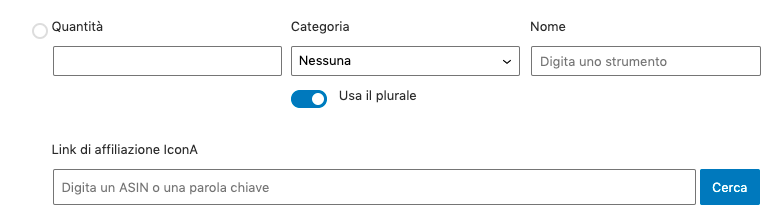
Scrivi il modello dello strumento che cerchi – indica il codice ASIN specifico – e clicca su Cerca. Quando hai trovato il prodotto giusto, selezionalo e clicca su un punto qualsiasi fuori dal blocco per confermare.
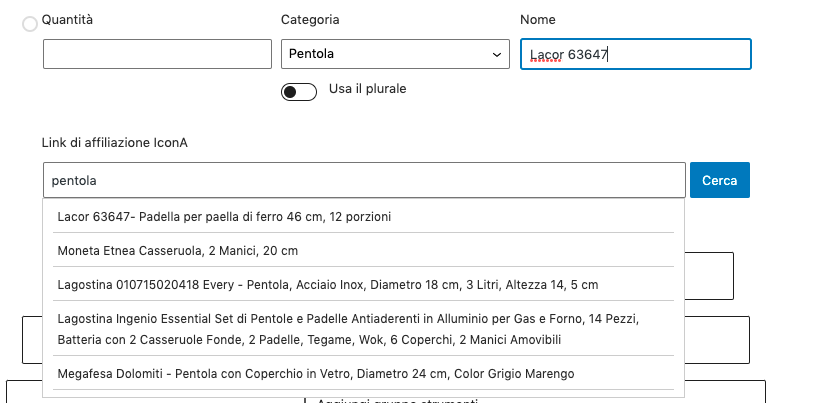
Ricordati sempre di salvare la bozza o di aggiornare la ricetta!
Mostra i banner per gli strumenti
Dalla terza versione del nostro formato ricetta è possibile attivare il banner di affiliazione per ogni strumento, e solo se necessario, di default sono disattivati.
Per farlo, ti basta selezionare il blocco Strumento desiderato e nella colonna di destra accendere l’opzione “Consenti i banner di affiliazione”.
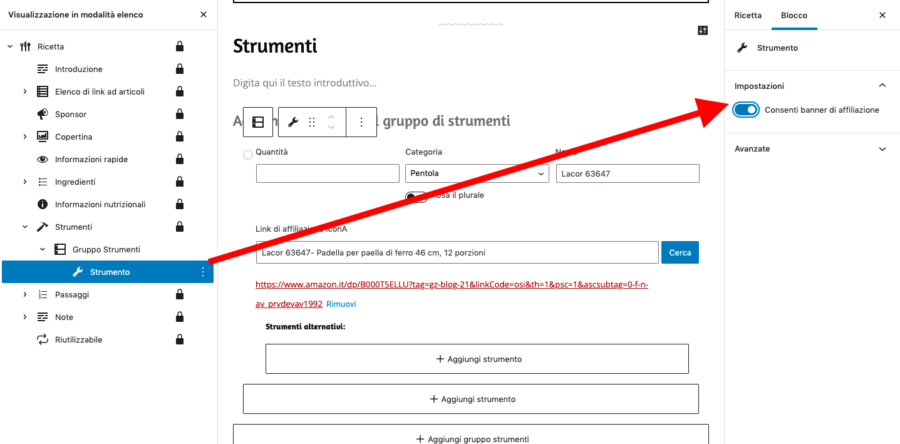
Se consenti il banner per più strumenti, in anteprima o nella ricetta pubblicata vedrai un unico banner con una slider che passa automaticamente da un prodotto all’altro.
Hai bisogno di aiuto?
Il nostro gruppo di assistenza primario ed esclusivo è popolato da più di 7000 membri, ed è dedicato a chi possiede un account Hosting WordPress gestito su Altervista. Potrai accedere allo storico delle domande, ai contenuti di approfondimento che escono ogni settimana e potrai sottoporre le tue richieste in ogni momento.